

重置云服务器密码(root / Administrator)
忘了服务器密码、刚开通想要一个能用的密码、或者怀疑密码泄露,都在控制面板里一键重置:系统生成一个新密码 发到账户邮箱,全程不需要 SSH 或命令行。Linux 重置的是 root,Windows 重置的是 Administrator。
重置密码只换登录密码,不会删除或清空服务器上的任何数据。
前置条件
两条都满足才能成功:
- 服务器处于 运行中。关机状态下无法重置,先在控制面板开机。
- 服务器里 装着并运行着 QEMU 客户代理(QEMU Guest Agent)。用我们的系统模板装的都有;自己装的系统或删掉了代理,重置会失败。
另外确认账户邮箱能正常收信:新密码只发邮件,不在网页上显示,留意垃圾邮件箱。
第一步:进入控制面板
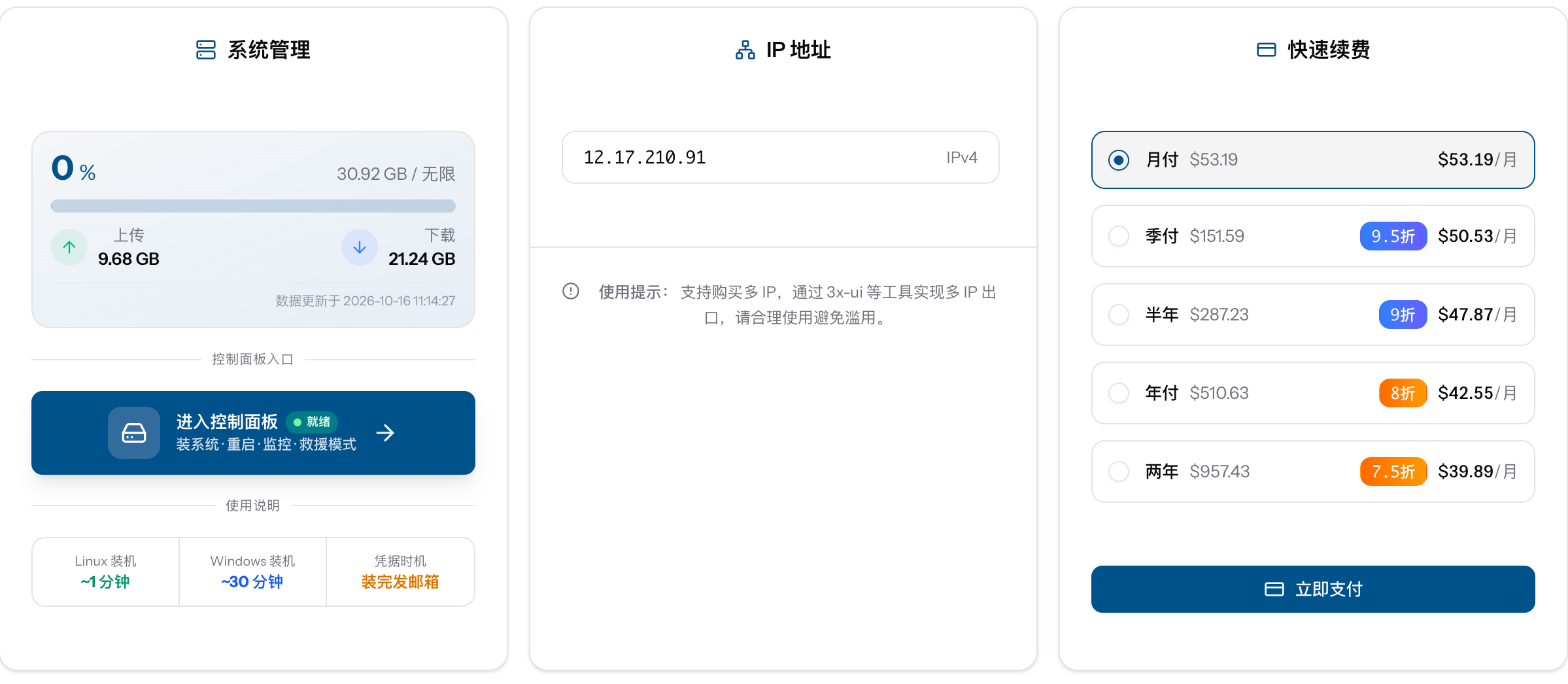
会员中心 → 已购产品 → 点进这台云服务器 → 基本信息,「系统管理」卡片里点 进入控制面板。开关机、装系统、VNC、重置密码都从这里进。
第二步:确认运行中,切到「选项」
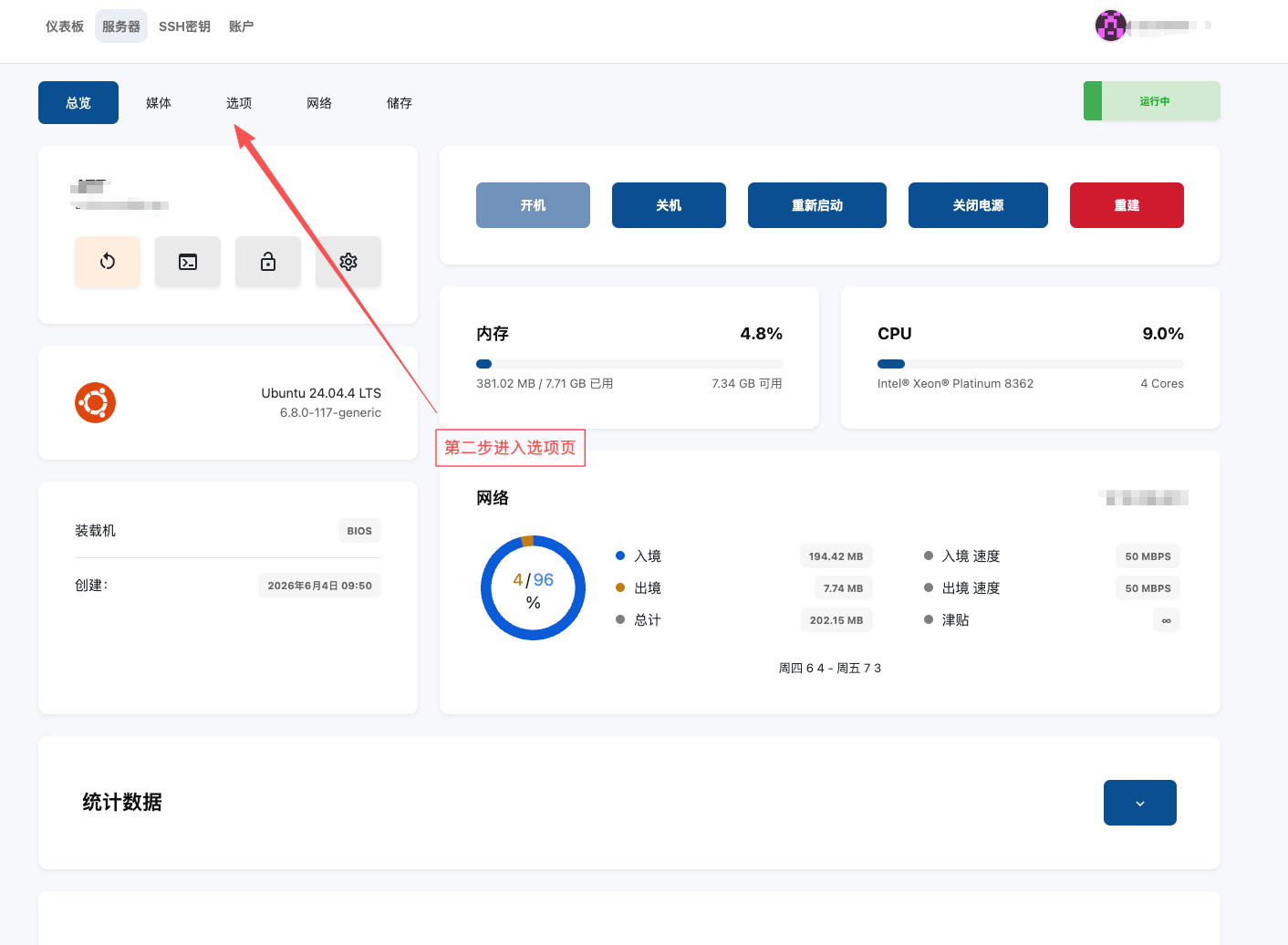
控制面板默认在 总览:能看到内存、CPU、网络、系统版本,右上角是运行状态和开机 / 关机 / 重启 / 关闭电源 / 重建按钮。
确认右上角是绿色 运行中,再点顶部的 选项 标签。
第三步:打开「密码」子标签,点重置
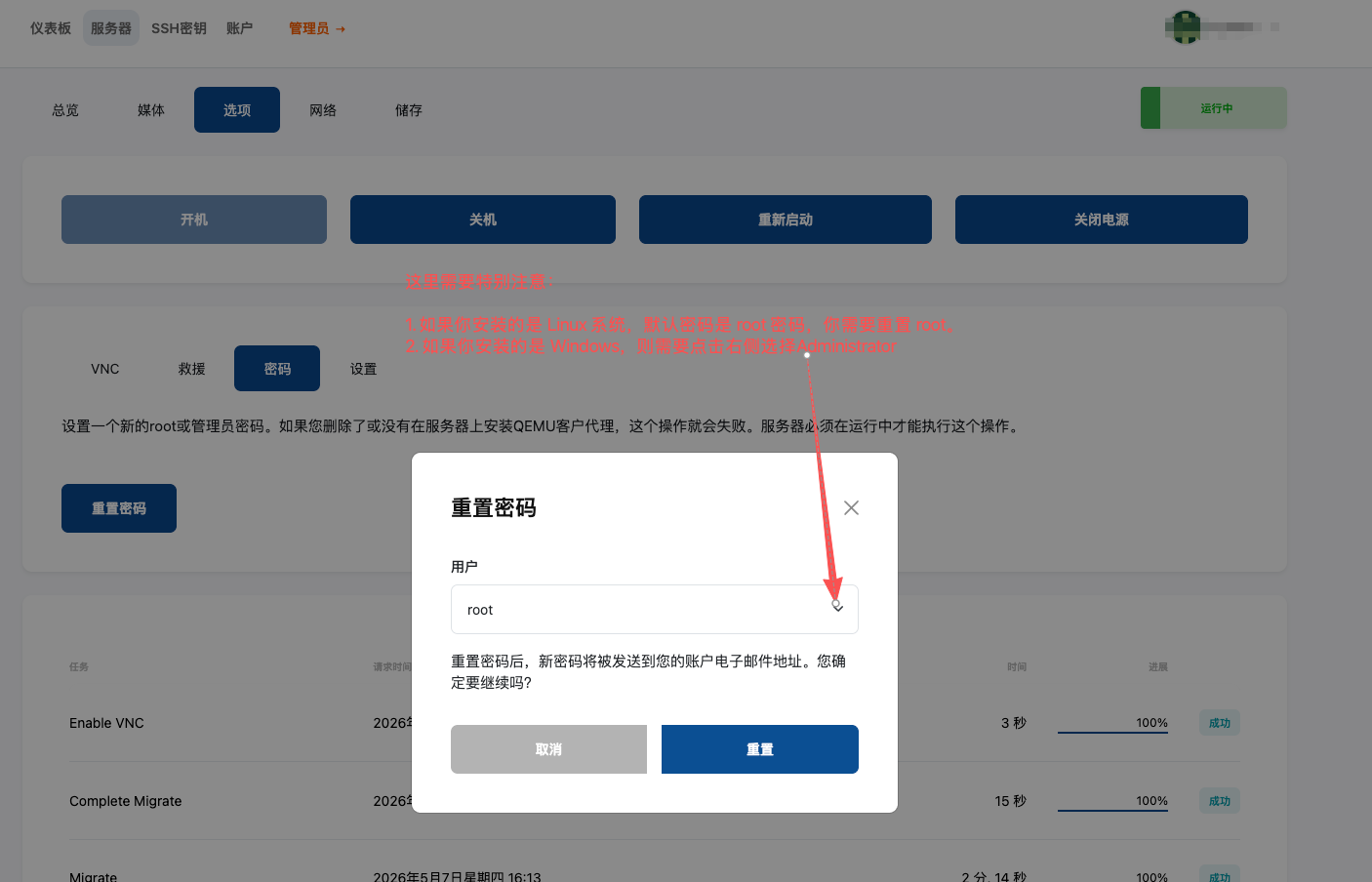
「选项」页里有 VNC / 救援 / 密码 / 设置 几个子标签,点 密码。页面说明写着:
设置一个新的 root 或管理员密码。如果您删除了或没有在服务器上安装 QEMU 客户代理,这个操作就会失败。服务器必须在运行中才能执行这个操作。
点蓝色 重置密码,弹出对话框,里面有一个 「用户」下拉框,默认是 root。
「用户」要选对
这是最容易出错的地方:
| 系统 | 「用户」选 | 说明 |
|---|---|---|
| Linux(Ubuntu / Debian 等) | root(默认) |
保持默认 |
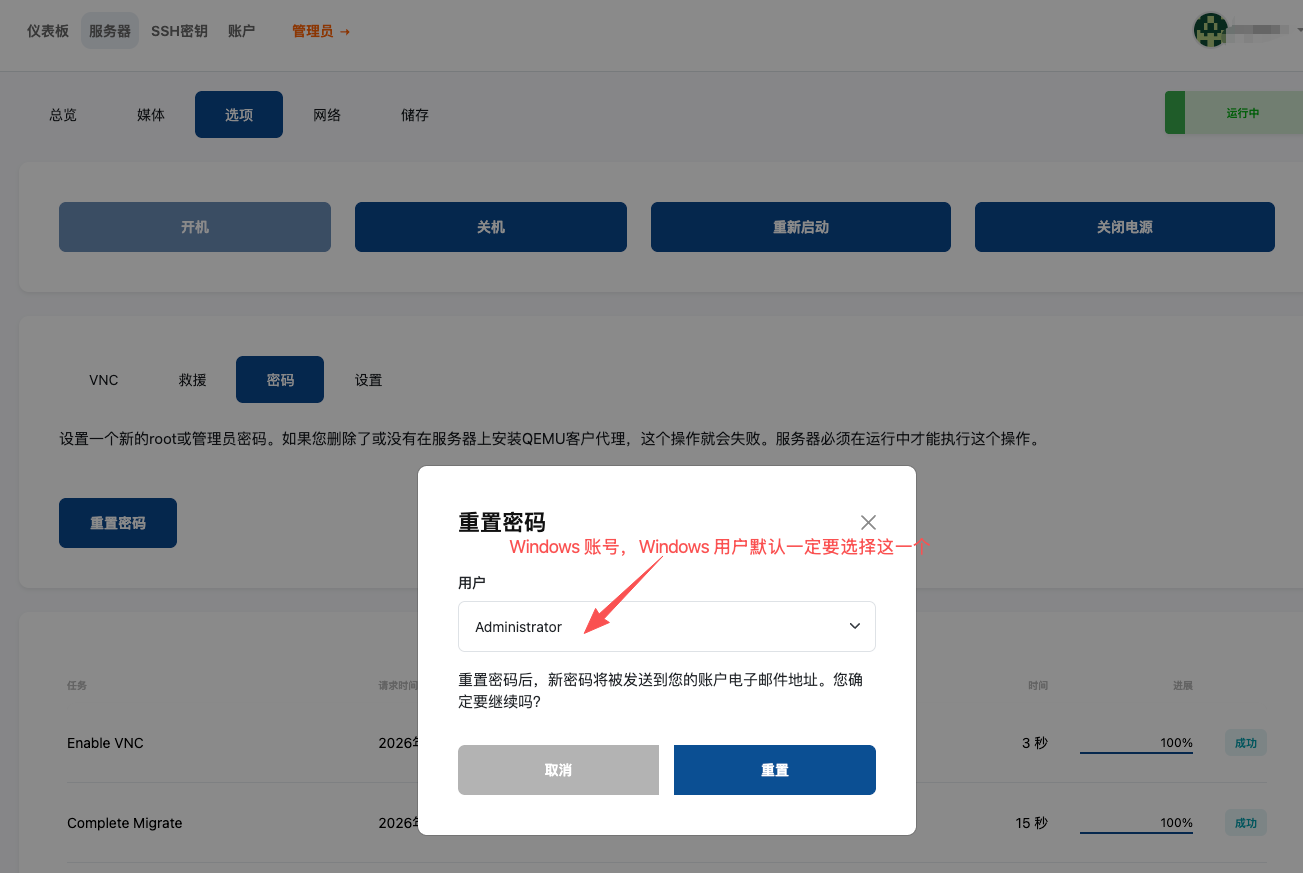
| Windows | Administrator |
必须手动改选 |
选错了,重置的就不是你登录用的账户,照样登不上。
第四步:确认用户,提交
Windows 用户点下拉框改成 Administrator,Linux 保持 root,然后点 重置。
第五步:到邮箱收新密码
几秒到一两分钟内,账户邮箱会收到一封「密码重置完成」的邮件,里面 New Password: 后面就是新密码。拿到后登录:
- Linux:
ssh root@服务器IP,输入新密码。连接方法见 Linux SSH 连接。 - Windows:远程桌面连服务器 IP,用户名
Administrator,输入新密码。见 Windows 远程桌面。
安全建议
- 登录后尽快改成自己的强密码:Linux 执行
passwd root;Windows 在「计算机管理 → 本地用户和组」里改。 - 邮件里的密码是敏感信息,别转发、别截图外传。
- 旧密码在重置成功后立即失效。
常见问题
Q:点了重置提示失败? 两个原因最常见:服务器不是「运行中」;系统里没有 QEMU 客户代理。先回总览确认运行中再试,还失败就提工单。
Q:没收到邮件? 先查垃圾邮件箱,等一两分钟;确认账户邮箱填对、能收信;服务器确实在运行中。都确认了还没有,提工单。
Q:能自己指定密码吗? 不能,系统统一生成。登录后自己改。
Q:Linux 和 Windows 是同一个账户吗? 不是。Linux 选 root,Windows 选 Administrator,各自系统的管理员账户。
Q:会丢数据吗? 不会,只改登录密码。
Q:重装系统之后密码是什么? 重装会生成新密码并发邮件,见 系统安装。