

云服务器 · 系统安装(Windows / Linux)
云服务器开通后第一件事就是装系统。全部在控制面板里完成:选系统 → 点安装 → 等几分钟 → 登录信息发到邮箱。Linux 通常 1 分钟左右,Windows 需要 30 分钟左右。
在哪里打开
- 会员中心 → 已购产品,找到这台云服务器,点 查看详情。
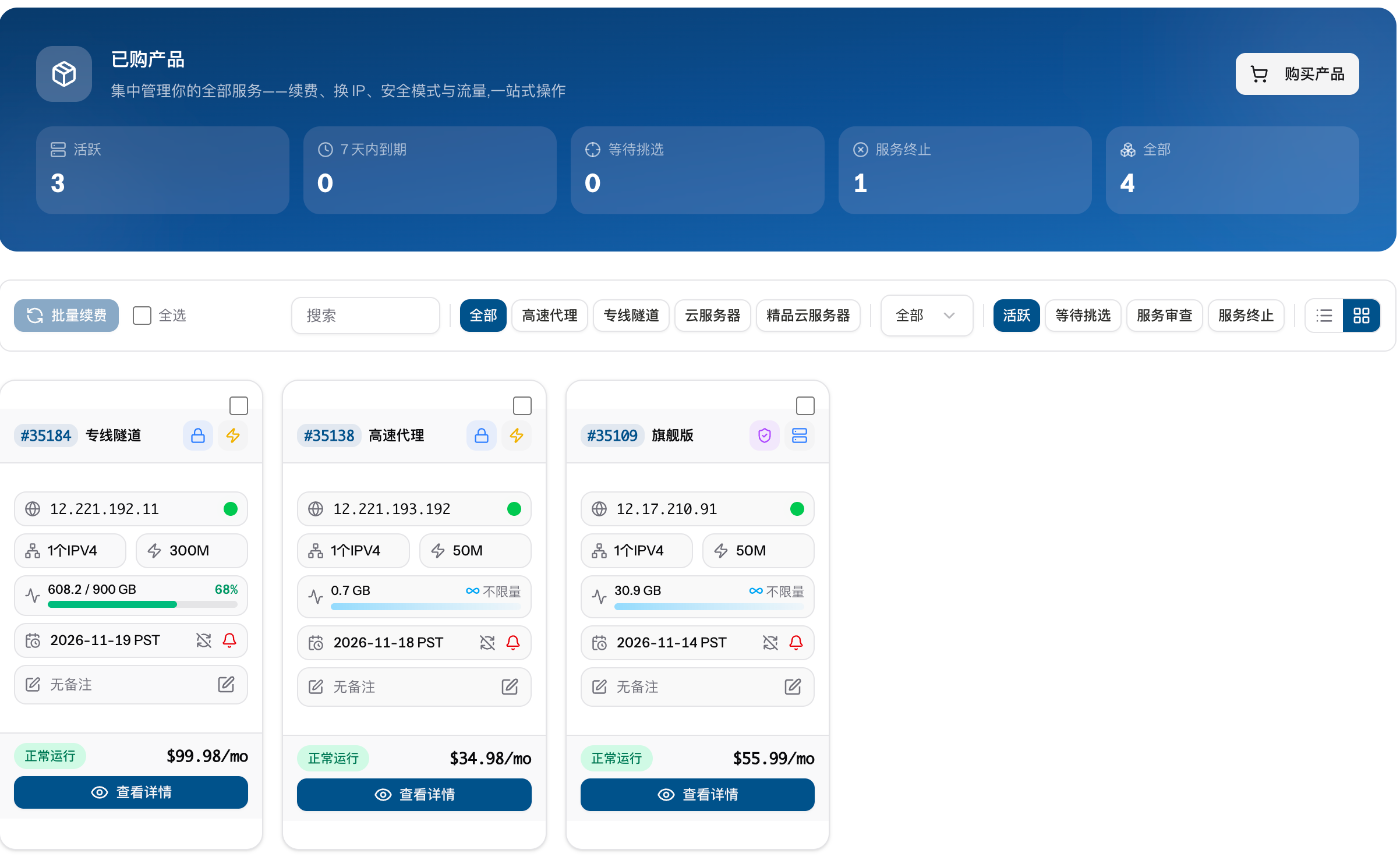
- 产品详情页默认停在 基本信息,左边第一张卡「系统管理」,点 进入控制面板。控制面板会在新标签页打开,自动登录,不用另外输密码。
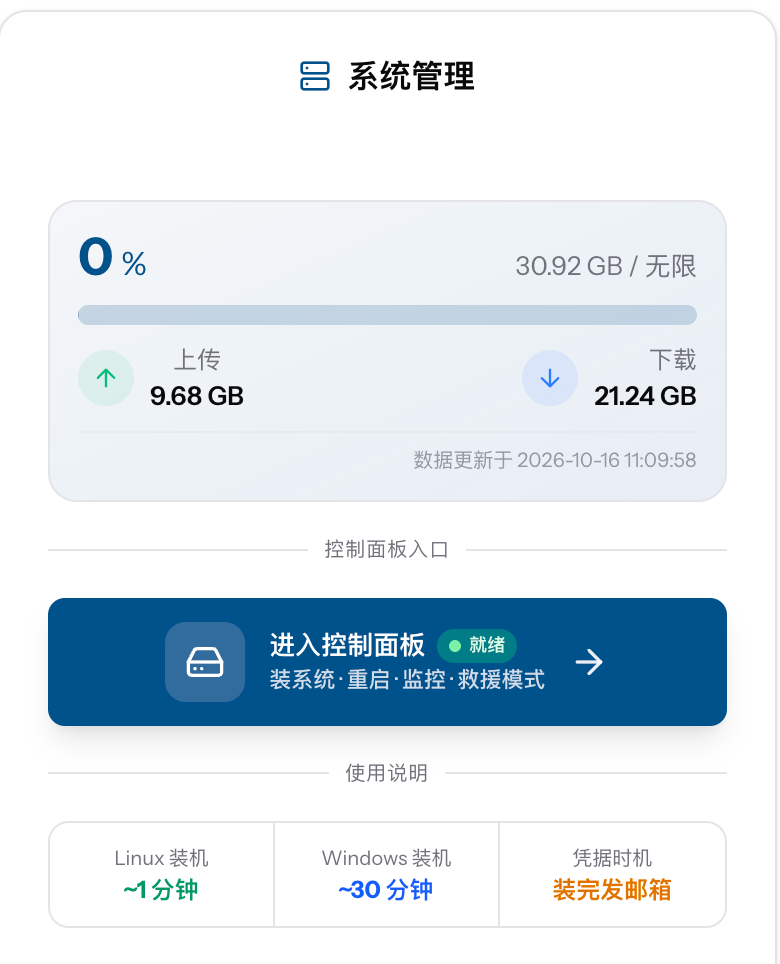
卡片下方「使用说明」三格就是装机时间和凭据时机:Linux 装机约 1 分钟、Windows 装机约 30 分钟、装完把登录信息发到账户邮箱。
浏览器拦截了弹窗的话控制面板打不开,在地址栏右侧允许本站弹窗后再点一次。
第一次装系统
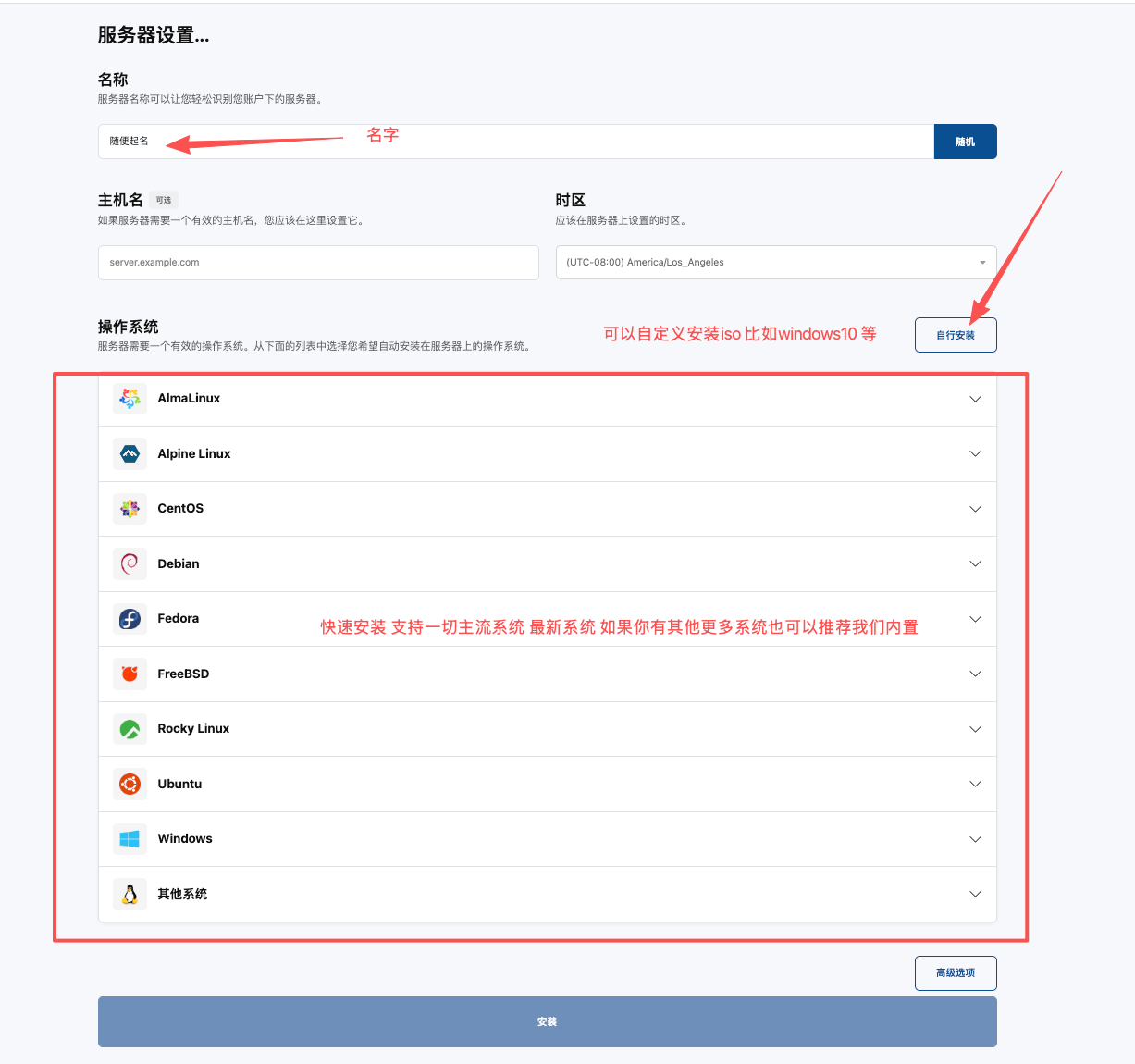
第一次进入控制面板看到的是「服务器设置」页,从上到下填:
| 位置 | 怎么填 |
|---|---|
| 名称 | 随便起,只是方便你自己认,可以点「随机」 |
| 主机名 | 可选,不填也行 |
| 时区 | 默认洛杉矶,保持即可 |
| 操作系统 | 展开一个系统,选版本;右上角「自行安装」是自定义 ISO 入口 |
装 Windows
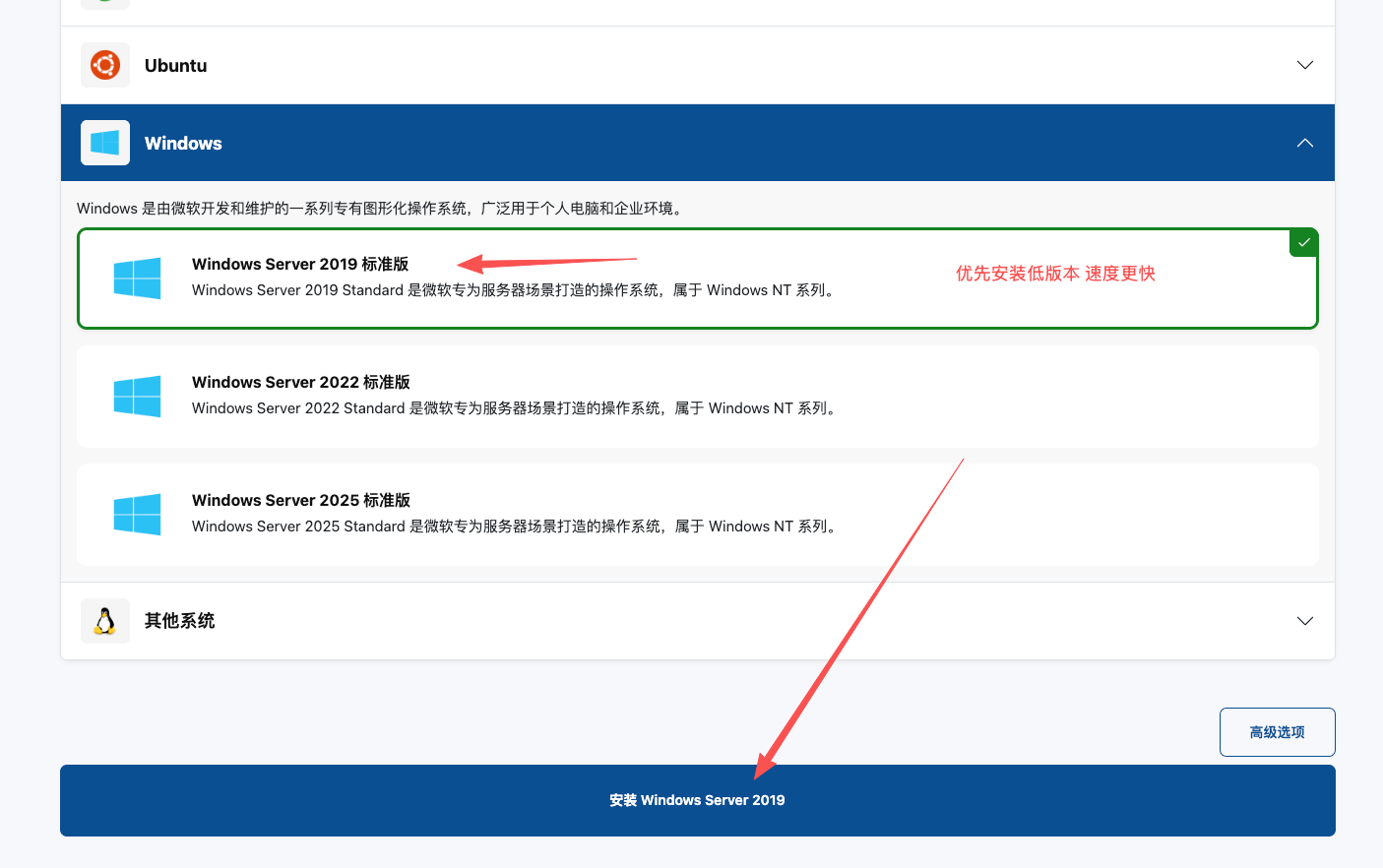
- 展开 Windows,选一个 Windows Server 标准版。版本越低装得越快,没有特殊需求选最低的那个。
- 点底部 安装 Windows Server xxxx。
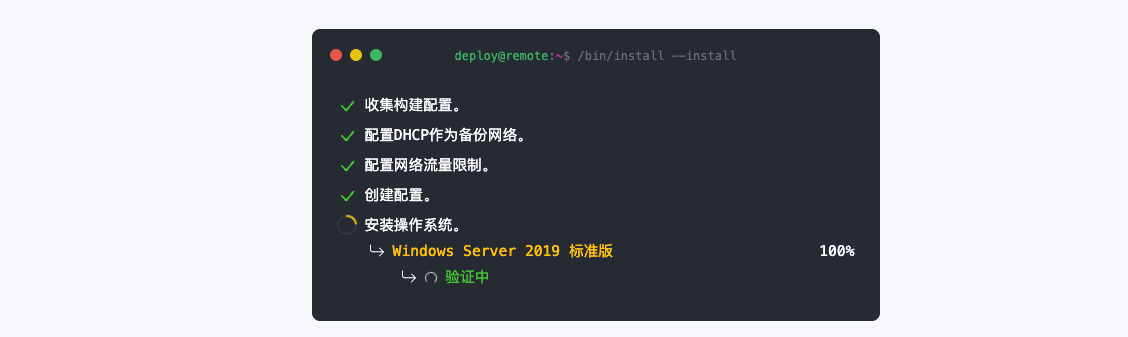
- 页面会显示安装进度:收集构建配置 → 配置网络 → 创建配置 → 安装操作系统 → 验证中。Windows 这一步要 30 分钟左右,不用一直盯着。
- 装完后账户邮箱会收到一封邮件,里面是远程桌面的登录信息:
| 项目 | 内容 |
|---|---|
| Address | 服务器 IP |
| Port | 3389 |
| User | Administrator |
| Password | 邮件里给的初始密码 |
邮件里还会提醒:系统正在做最后的配置检查,期间可能重启几次,收到邮件后再等几分钟再连;第一次登录后建议改密码。
装 Linux
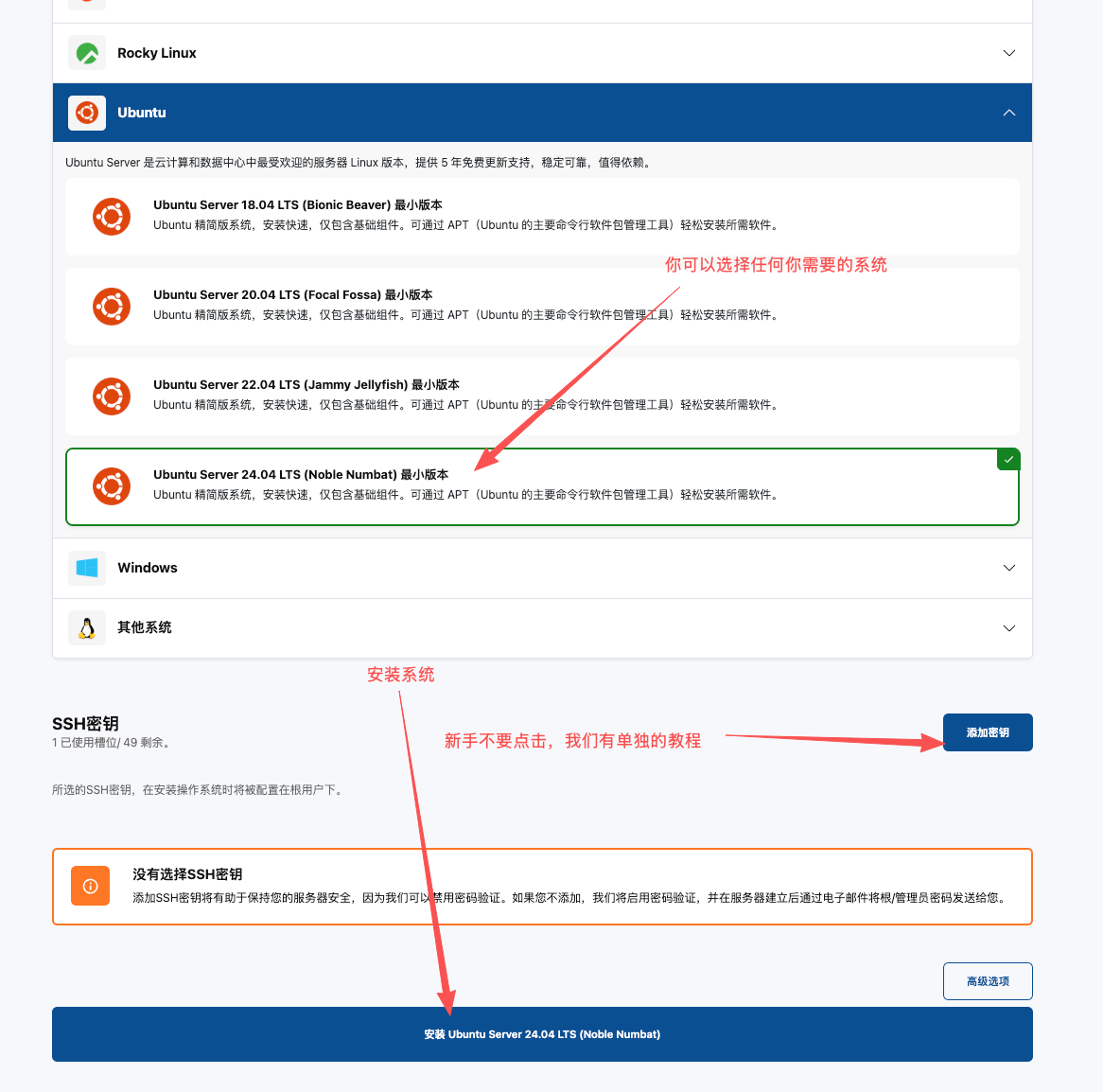
- 展开 Debian / Ubuntu / AlmaLinux 等,选版本。
- 不要在「高级选项」里设置 SSH 密钥,直接点 安装。会用密钥的再看 免密码登录教程。
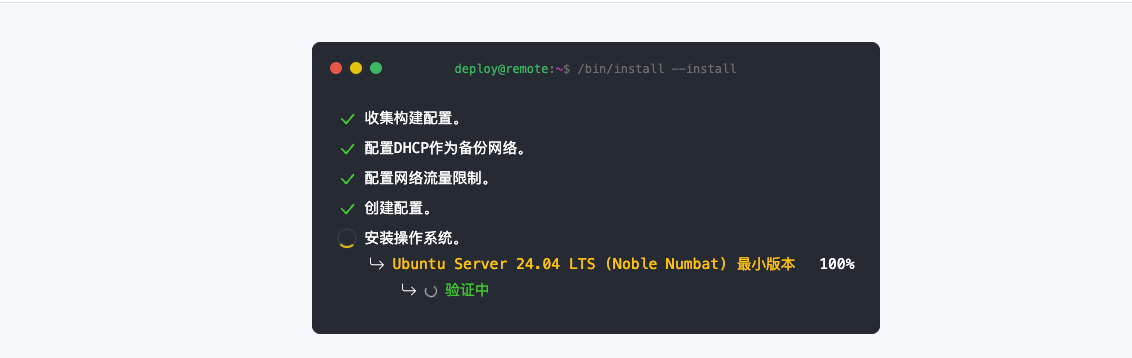
- Linux 很快,通常一分钟内完成。
- 装完邮件里是 SSH 登录信息:
| 项目 | 内容 |
|---|---|
| Address | 服务器 IP |
| Port | 22 |
| User | root |
| Password | 邮件里给的初始密码 |
装完之后先做两件事
- 配零信任白名单。云服务器默认零信任,不在白名单里的电脑连不上任何端口,这不是故障。到产品详情 →「零信任」把你当前电脑的公网 IP 加进去,见 零信任白名单。
- 再去连:Windows 看 远程桌面连接,Linux 看 SSH 连接。
重装 / 换系统
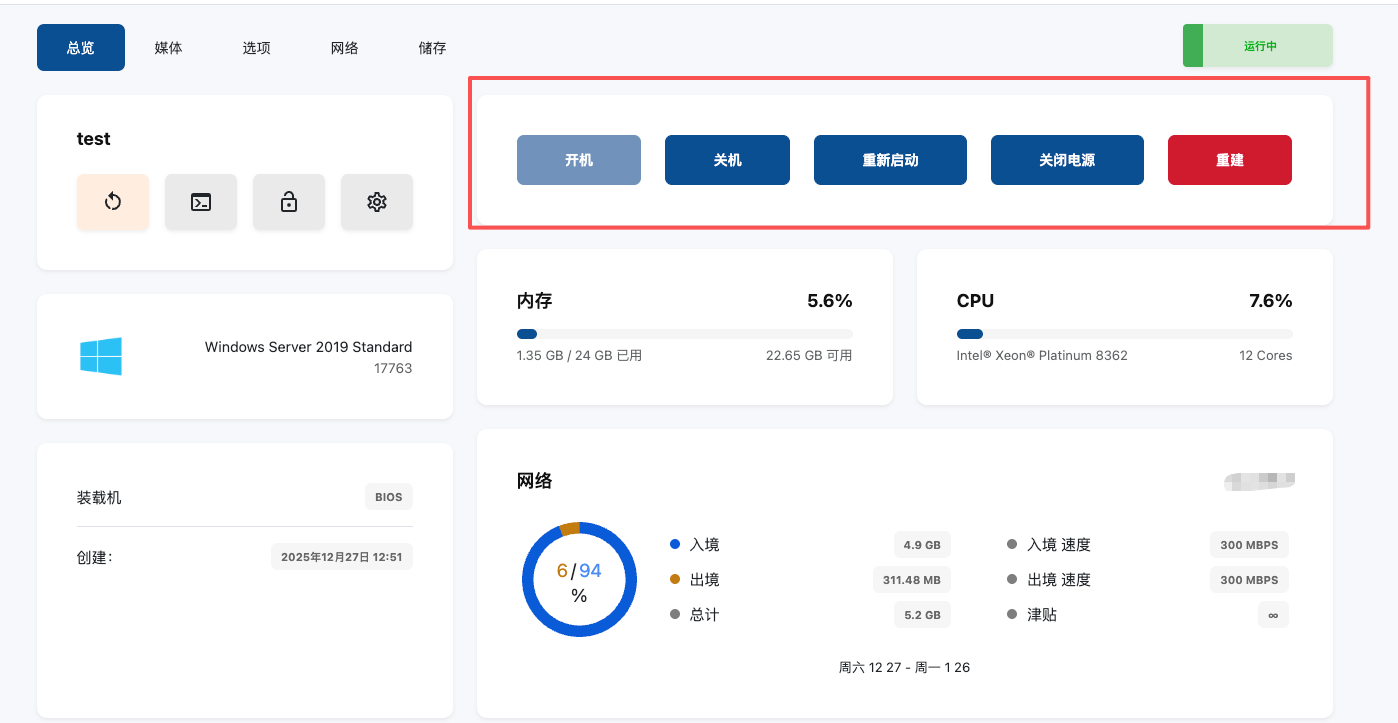
控制面板 总览 页右上一排按钮:开机、关机、重新启动、关闭电源、重建。点红色的 重建 会回到「服务器设置」页重新选系统,硬盘上的数据会全部清空,要的东西先备份。
自定义 ISO
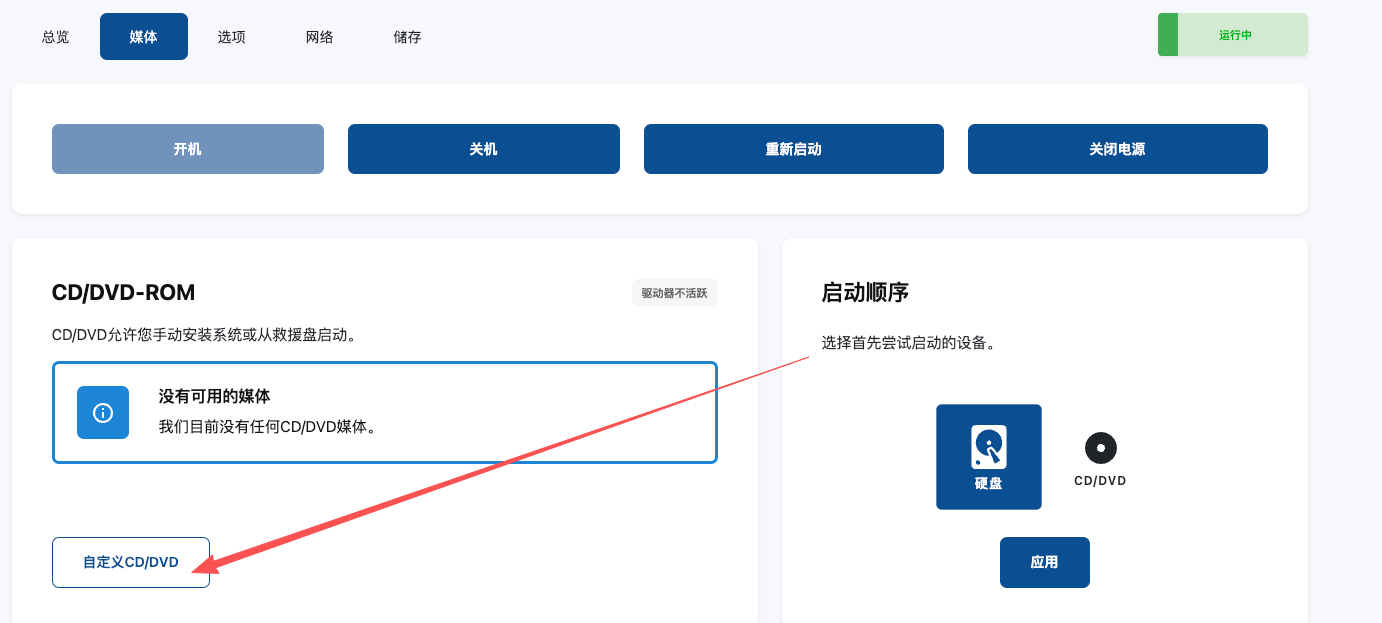
想装模板里没有的系统(比如 Windows 10),到控制面板 媒体 页点 自定义 CD/DVD 挂载镜像,再改启动顺序。完整步骤见 自定义 ISO 安装,可用的镜像链接见 镜像资源。不推荐新手这么做,模板里的 Windows Server 省事得多。
常见问题
Q:没收到邮件? 先查垃圾箱,把 nodemach.com 加入邮件白名单。还是没有,到控制面板 选项 → 密码 重置一次密码,见 重置密码。
Q:Windows 装了很久还没好? Windows 最长 30 分钟左右,看进度页走到「验证中」就快了。超过一小时还没动静,提工单。
Q:装完连不上? 九成是零信任白名单没加自己的 IP,见 零信任白名单。Windows 默认不回应 ping,ping 不通不代表没开机,见 开启 Ping。
Q:装到一半能换系统吗? 等它装完,再到总览点「重建」重选。
Q:忘了密码? 控制面板 选项 → 密码 重置,或者用 网页 VNC 进去改。