

云服务器 · Windows 远程桌面连接(Mac / Windows 电脑)
本教程介绍如何从 Mac 或 Windows 电脑远程连接到你的 Windows 云服务器。
准备工作
系统装完后账户邮箱会收到一封邮件(见 系统安装),里面是登录信息:
| 项目 | 说明 |
|---|---|
| IP 地址 | 服务器公网 IP,产品详情「IP 地址」卡片里也有 |
| 端口 | 3389 |
| 用户名 | Administrator |
| 密码 | 邮件中提供的初始密码;忘了到控制面板 选项 → 密码 重置,见 重置密码 |
⚠️ 先配零信任白名单:云服务器默认零信任,不在白名单里的电脑连 3389 会一直「连接超时」,这不是故障。到产品详情 →「零信任」把你当前电脑的公网 IP 加进去再连,见 零信任白名单。
Mac 电脑连接教程
下载 Windows App ( 以前的名字 Microsoft Remote Desktop)
在 App Store 搜索并下载 **Windows App **(微软官方提供,免费)。
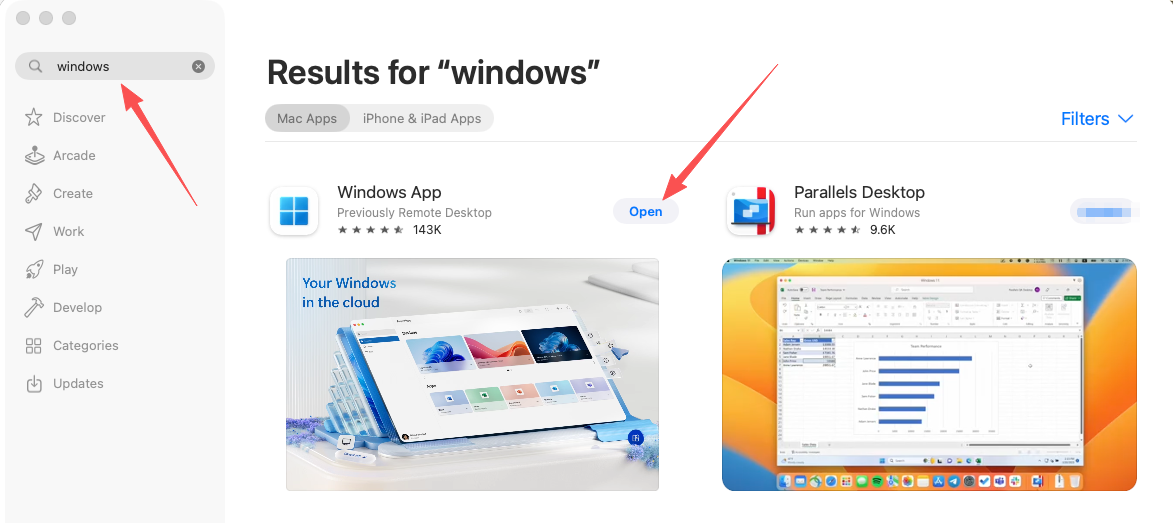
建立连接
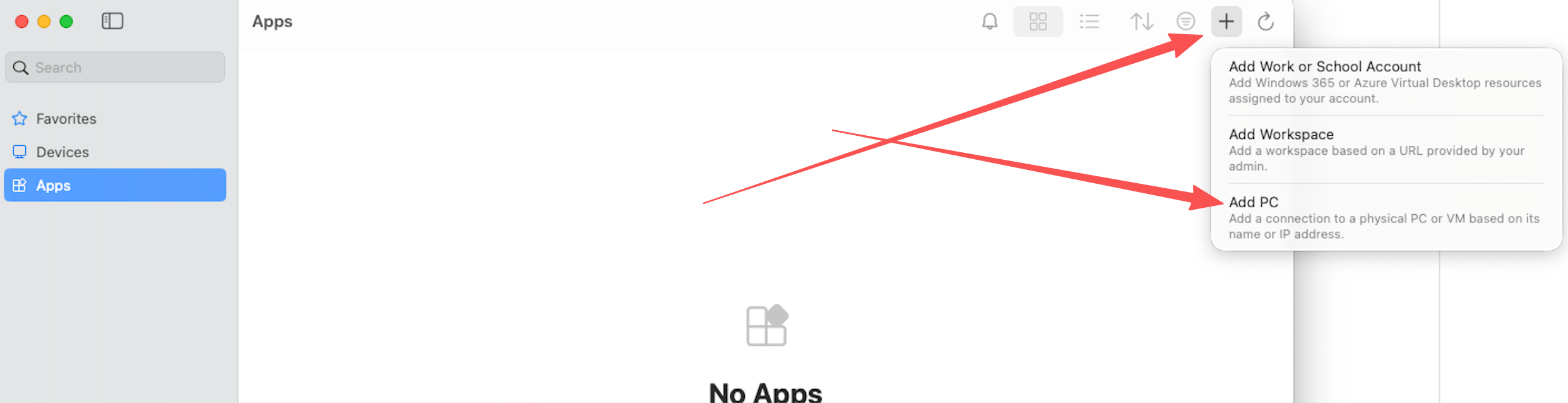
输入登录信息
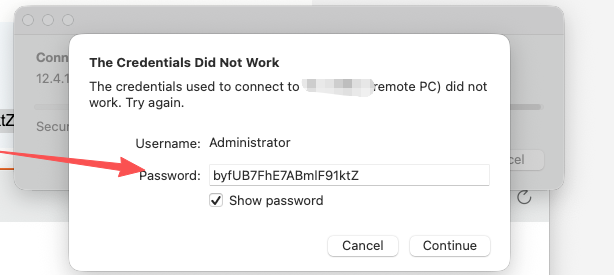
打开软件,输入邮件中收到的 IP 地址、用户名和密码,点击连接。
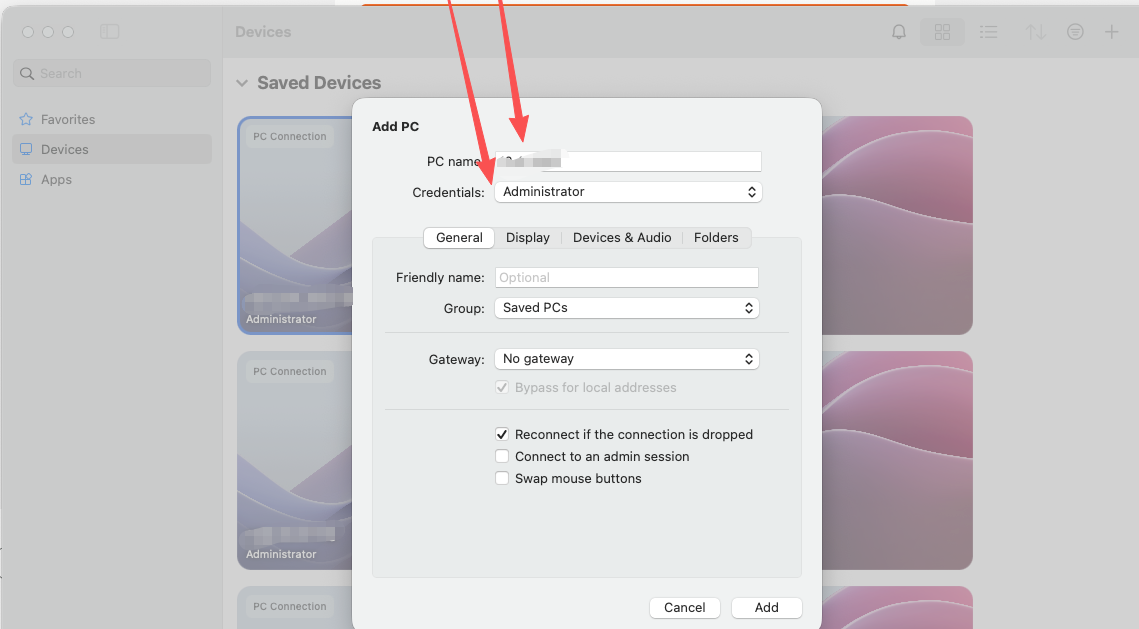
输入密码
连接成功
如信息正确,即可成功登录到 Windows 桌面。
Windows 电脑连接教程
第一步:打开远程桌面连接
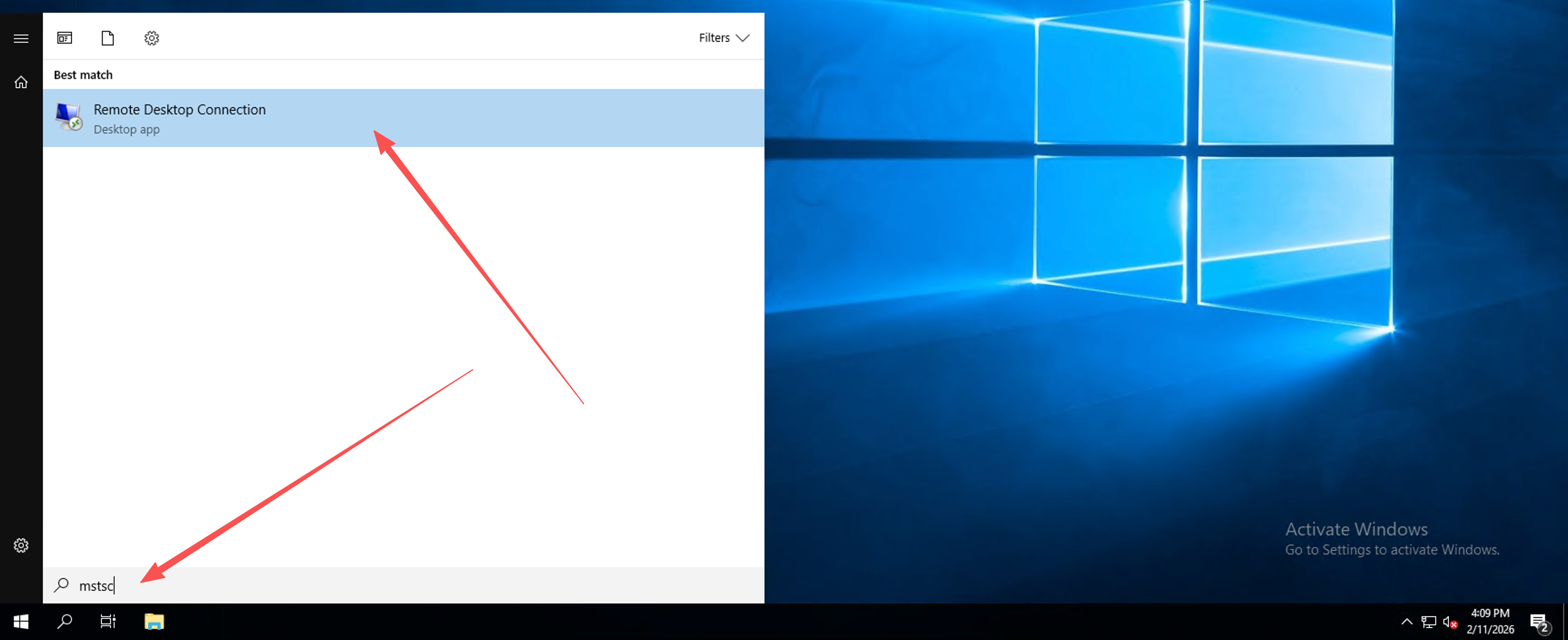
Windows 系统自带 远程桌面连接(Remote Desktop Connection / RDC)。
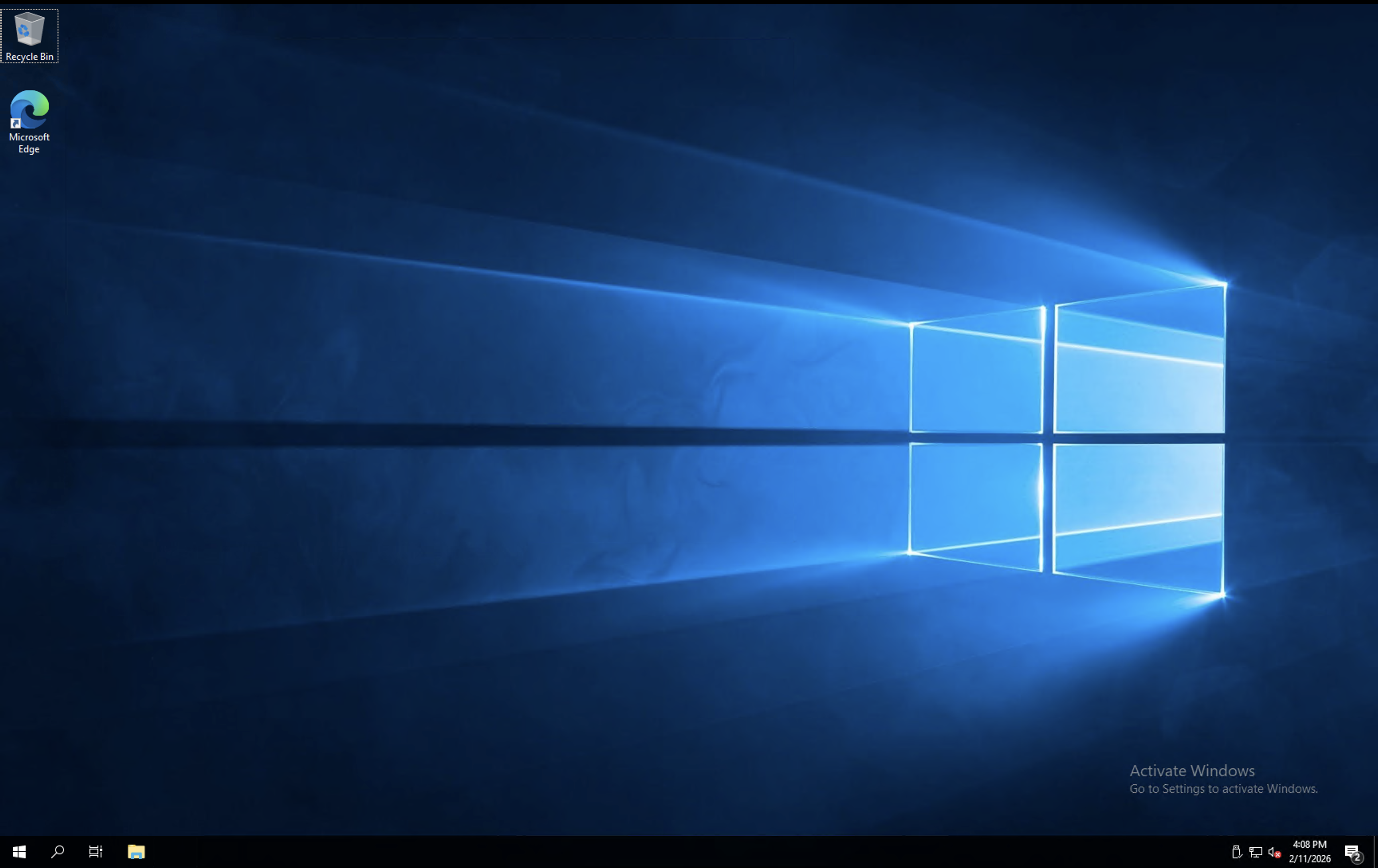
打开方式:
- 按
Win + R,输入mstsc,回车 - 或在开始菜单搜索"远程桌面连接"
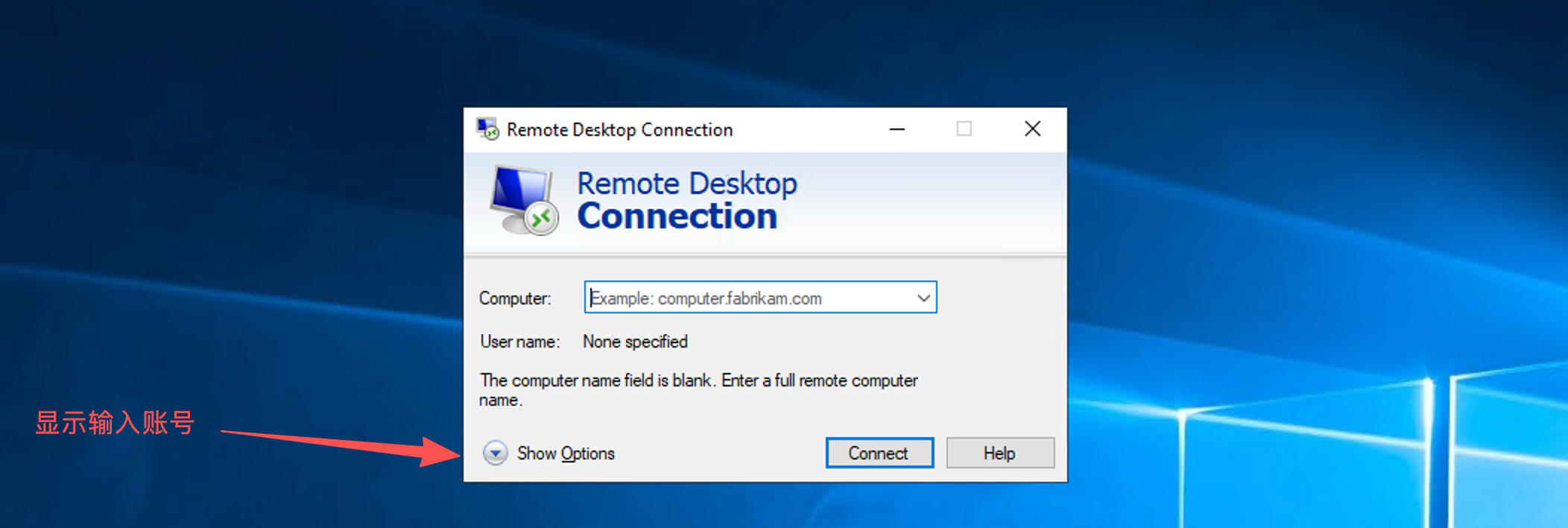
第二步:展开「显示选项」
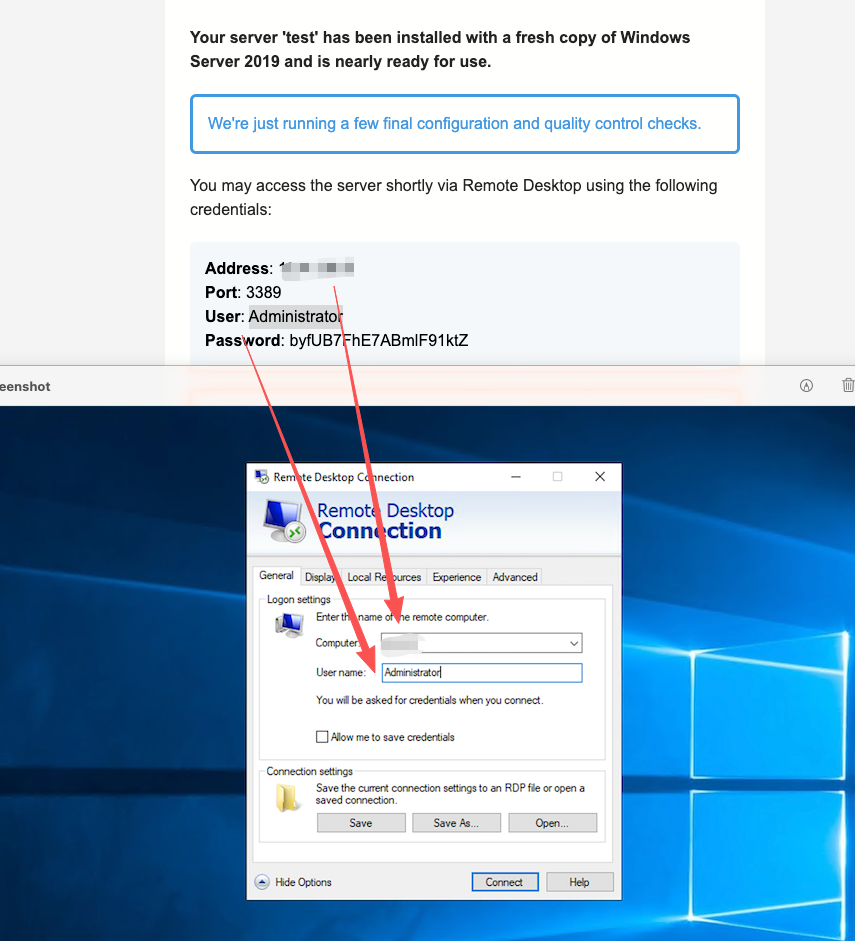
第三步:输入 IP 地址和用户名
在"计算机"栏输入邮件中的 IP 地址,点击"连接"。
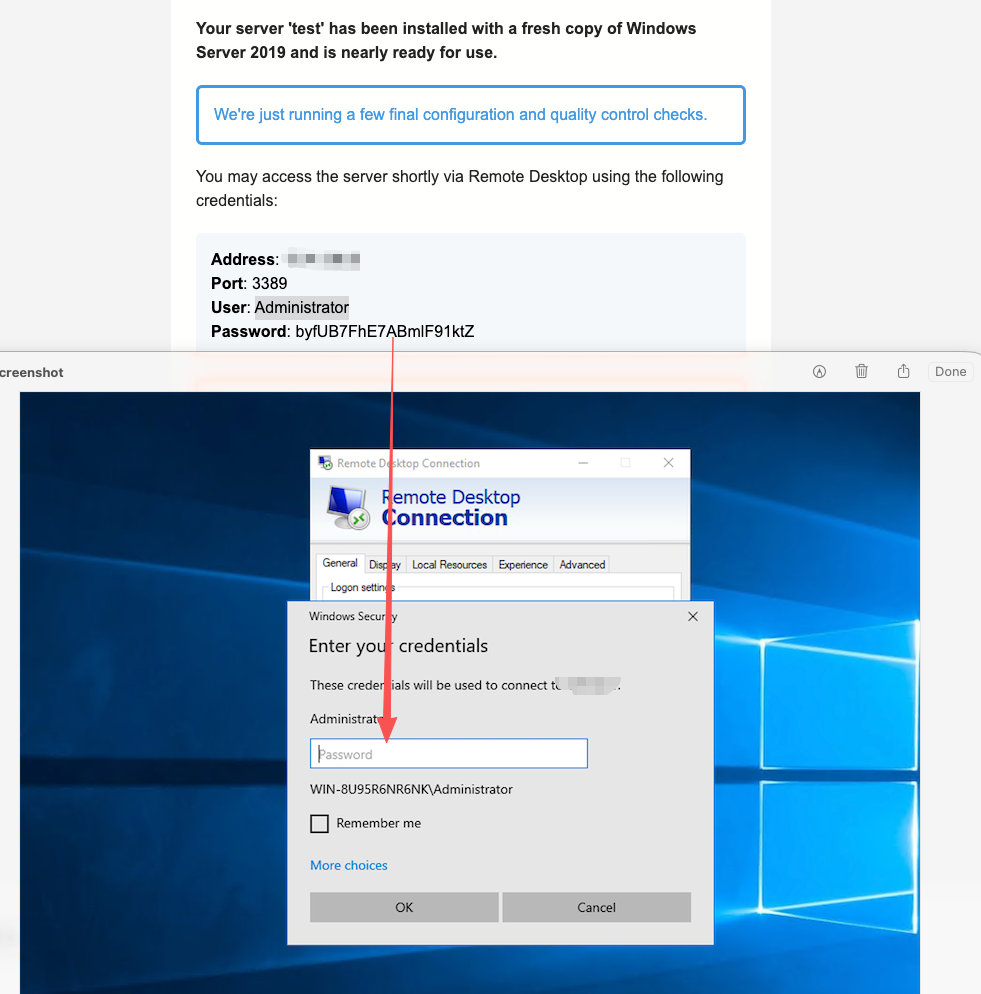
第四步:输入密码
在弹出的窗口中输入:
- 用户名:Administrator
- 密码:邮件中提供的密码
第五步:连接成功
如信息正确,即可成功登录到 Windows 桌面。
常见问题
| 问题 | 解决方案 |
|---|---|
| 连接超时 | 先确认自己的 IP 已加入零信任白名单(零信任白名单),再检查 IP 是否正确、服务器是否开机(控制面板总览右上角「运行中」) |
| 刚装完连不上 | Windows 装完后还会自检并重启几次,收到邮件后等几分钟再连 |
| 密码错误 | 仔细核对邮件中的密码,注意大小写;忘了就到控制面板 选项 → 密码 重置 |
| 无法 Ping 通 | Windows 默认关闭 Ping,白名单外的电脑也 ping 不通,见 开启 Ping |