

挑选 IP:预选 IP、更换 IP、免费权益怎么操作
云服务器有三种情况会进入「挑选 IP」:购买时勾了预选 IP(首个 IP 自己挑)、升级配置里付费更换 IP、免费权益(开通满一段时间后可以免费换一次)。三种情况用的是同一个挑选页面,提交后 系统自动分配并切换,不需要联系客服。
三种入口
| 入口 | 什么时候 | 费用 | 在哪里 |
|---|---|---|---|
| 预选 IP | 购买时在配置页勾选,付款后挑选首个 IP | 一次性加购费(以配置页显示为准) | 产品详情 → 基本信息 |
| 更换 IP | 现在的 IP 不想要了,随时可换 | 按页面显示收费,顺带续费更划算 | 产品详情 → 升级配置 → 更换 IP |
| 免费权益 | 开通满一段时间后可免费换一次,之后每次有间隔期(天数以页面显示为准) | 免费 | 产品详情 → 升级配置 → 免费权益 |
没勾预选 IP 的机器,付款后系统随机分配 IP,立即开通。
一、预选 IP:付款后挑选首个 IP
购买时
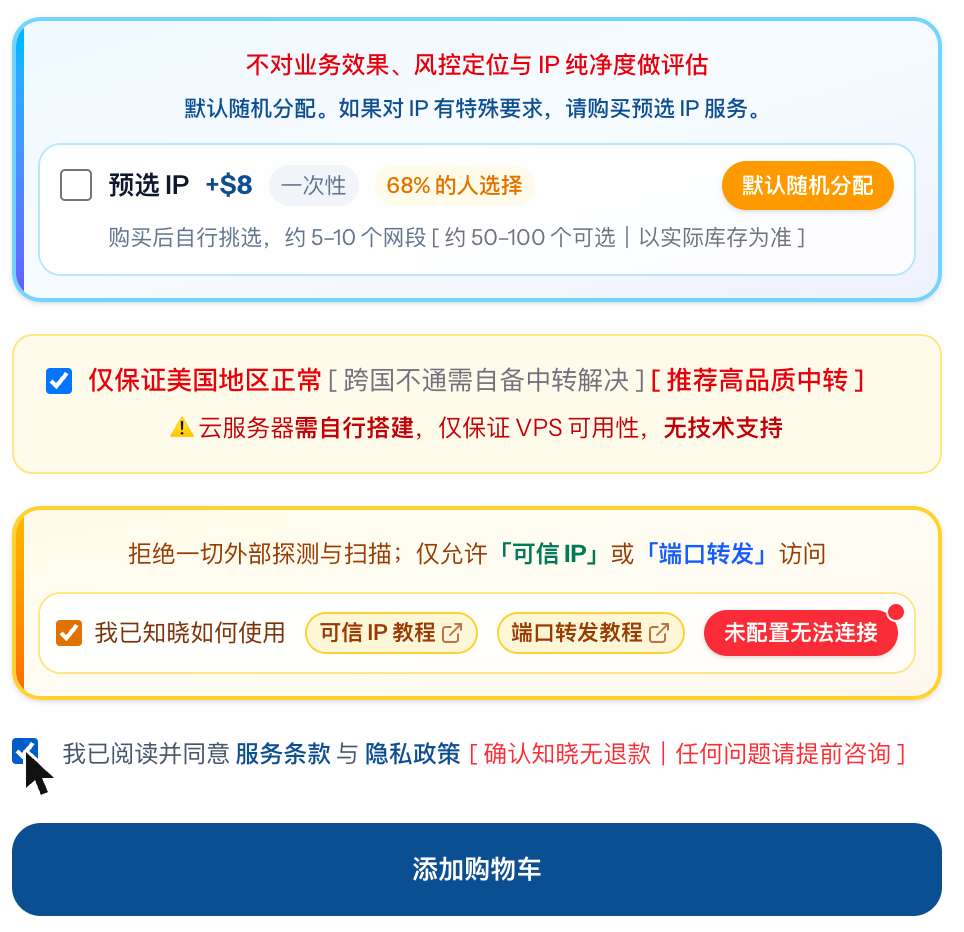
配置页右侧有「预选 IP」加购项,勾上再加入购物车。不勾默认随机分配。
付款后
机器状态显示「正常运行 · 首次挑选」,基本信息 里不再是常规的管理卡片,而是一张「挑选首个 IP」卡片,右边是处理进度。
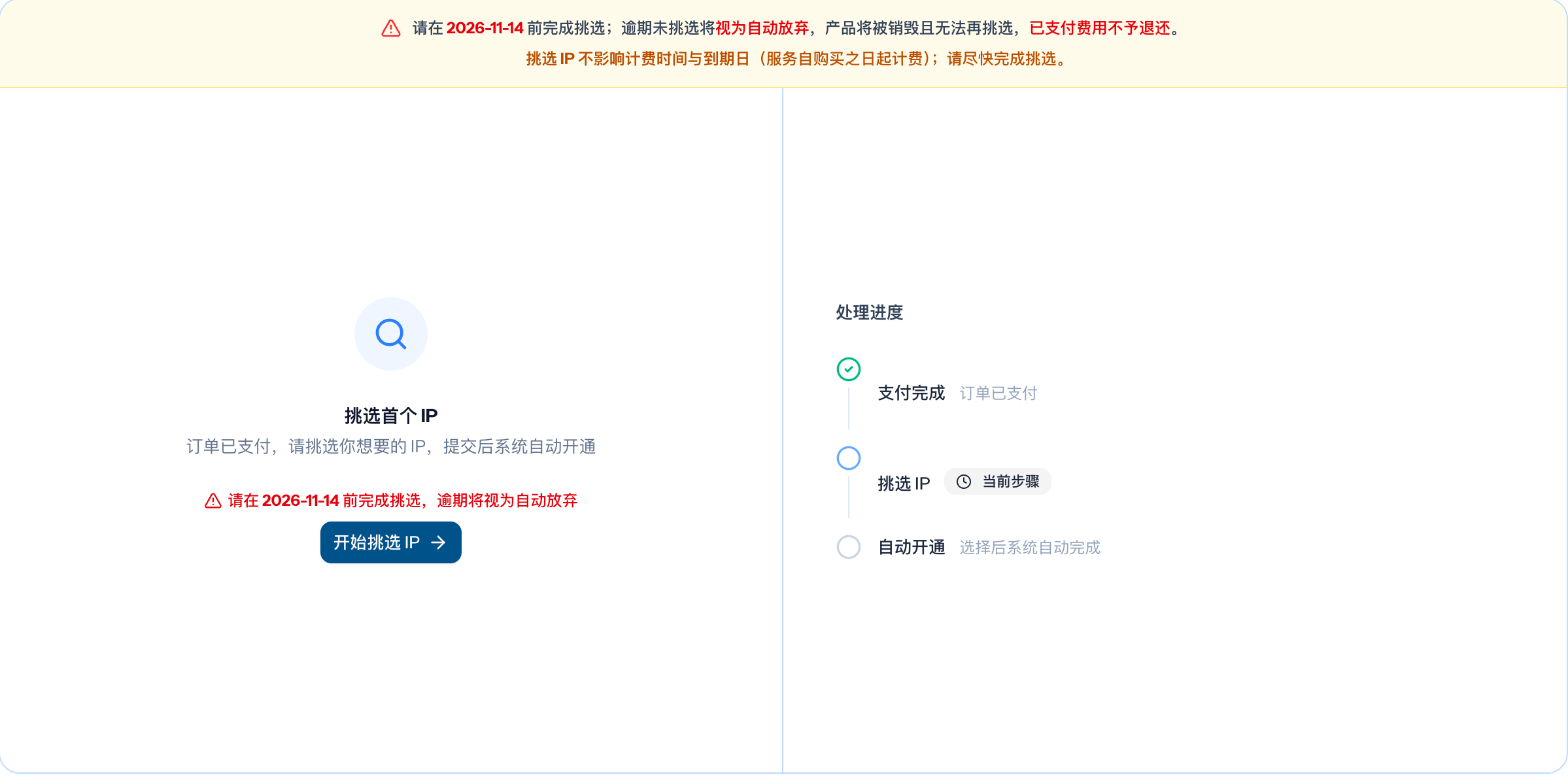
卡片顶部红字写着 截止日期:逾期未挑选视为自动放弃,产品会被销毁且已付费用不退,请尽快完成。挑选 IP 不影响计费时间和到期日(服务自购买之日起计费)。
操作步骤
- 点 开始挑选 IP,页面加载可选 IP 列表。
- 列表按网段分组。先点一个你最想要的作为 主选,再按页面要求点几个 备选(目前是 2 个,以页面提示为准)。选错了再点一次取消。
- 选满后点提交,弹窗里核对主选和备选,确认。
- 页面变成「处理进度」:已排队 → 分配新 IP → 迁移数据 → 应用新配置 → 完成开通。这一步是系统自动跑的,可以关掉页面稍后回来看。
- 完成后收到邮件,基本信息恢复为正常的管理界面,显示已分配的 IP。
为什么要选备选? 从你提交到系统处理之间,主选 IP 可能被别人抢先用掉。有备选,系统会按你的顺序自动顶上,不用再来一次。
二、更换 IP(付费)
升级配置 → 更换 IP:
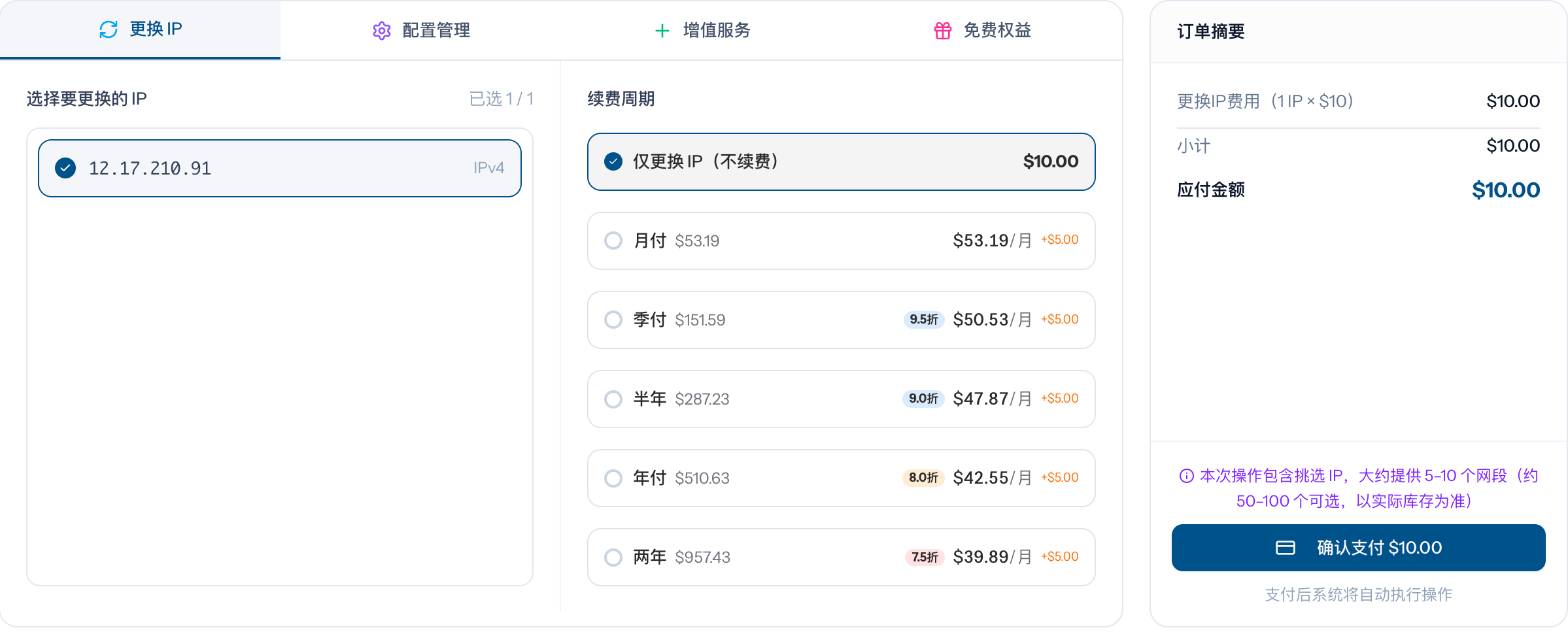
- 左边勾选要更换的 IP(多 IP 机器可以只换其中几个)。
- 中间选「仅更换 IP(不续费)」,或者顺带选一个续费周期——续费时换 IP 的费用更低,具体金额以右侧订单摘要为准。
- 右边「确认支付」,付款。
- 付款后回到 基本信息,出现「挑选新 IP」卡片,操作和上面预选 IP 一样:开始挑选 → 主选 + 备选 → 提交 → 系统自动切换。
大约提供 5–10 个网段、几十到上百个可选 IP,以实际库存为准。只换部分 IP 时,只能选同节点的 IP。
三、免费权益
升级配置 → 免费权益:
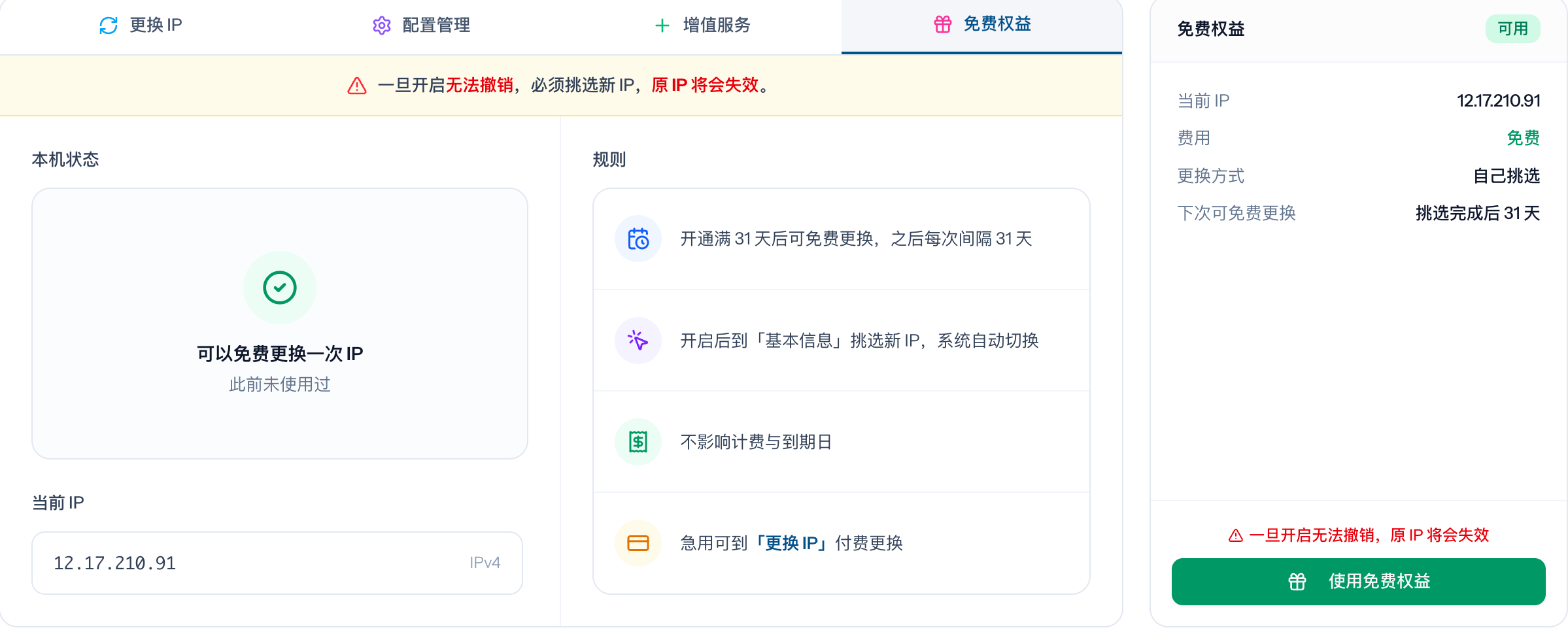
规则就是页面上那四条:
- 开通满一定天数后可以免费更换一次,之后每次有间隔期,具体天数以「免费权益」页面显示为准。
- 开启后到「基本信息」挑选新 IP,系统自动切换。
- 不影响计费与到期日。
- 急用可以到「更换 IP」付费更换,不用等。
左边「本机状态」会告诉你现在能不能用:可以免费更换 / 开通未满规定天数 / 冷却中(显示下次可用时间)。能用时点右下角 使用免费权益,确认后 无法撤销,必须挑选新 IP,原 IP 会失效。然后回到基本信息,按「免费更换 IP」卡片的提示挑选,流程同上。
换 IP 之后要做的事
- 连接地址变了:远程桌面 / SSH 用新 IP 连。登录密码不变。
- 零信任白名单、端口转发 按新 IP 重新核对,参考 零信任白名单。
- Windows 里手动写死过 IP 的(按 手动设置 IP 或 多个 IP 教程改过网卡的),要把网卡改成新 IP,或者改回自动获取,否则连不上。
- 换 IP 过程会迁移数据,期间机器短暂不可用,数据和系统原样保留。
常见问题
Q:挑选页一直显示「正在加载可选 IP」? 等几秒再刷新。仍然不行说明当前节点暂时没有可选 IP,页面会提示联系管理员,提交工单即可。
Q:提交后提示「所挑选的 IP 不可用,请重新挑选」? 主选和备选都被别人先用了,客服已退回,按页面提示重新挑一轮。
Q:预选 IP 逾期没挑会怎样? 视为自动放弃,产品销毁,费用不退。卡片顶部有截止日期,付款后尽快挑。
Q:没勾预选 IP,开通后还能自己挑吗? 能。满足免费权益条件时用免费权益,急的话用升级配置里的更换 IP。
Q:挑选页的 IP 都在同一个城市吗? 按节点分配,IP 归属地可能显示周边城市,这是正常的,参考 IP 归属地说明。