

s-ui 面板安装教程(Linux):一键脚本、首次登录、安全设置
s-ui 是一个基于 sing-box 内核的网页面板,装在一台 Linux 服务器上,就能把它当「中转机」:客户端连它,它再连你的高速代理出口。本文只讲 把面板装起来并设好安全项;装好后怎么配中转,见 s-ui 中转。
准备
- 一台 Linux 服务器(Debian / Ubuntu 均可,root 权限)。做中转推荐用 CN2 GIA 精品线路(产品页「精品线路」,Lite 档就够),回程线路好、开通即用。
- 一个能用的 SSH 工具(Windows 推荐 Termius / PowerShell 自带 ssh,见 Linux SSH 连接)。
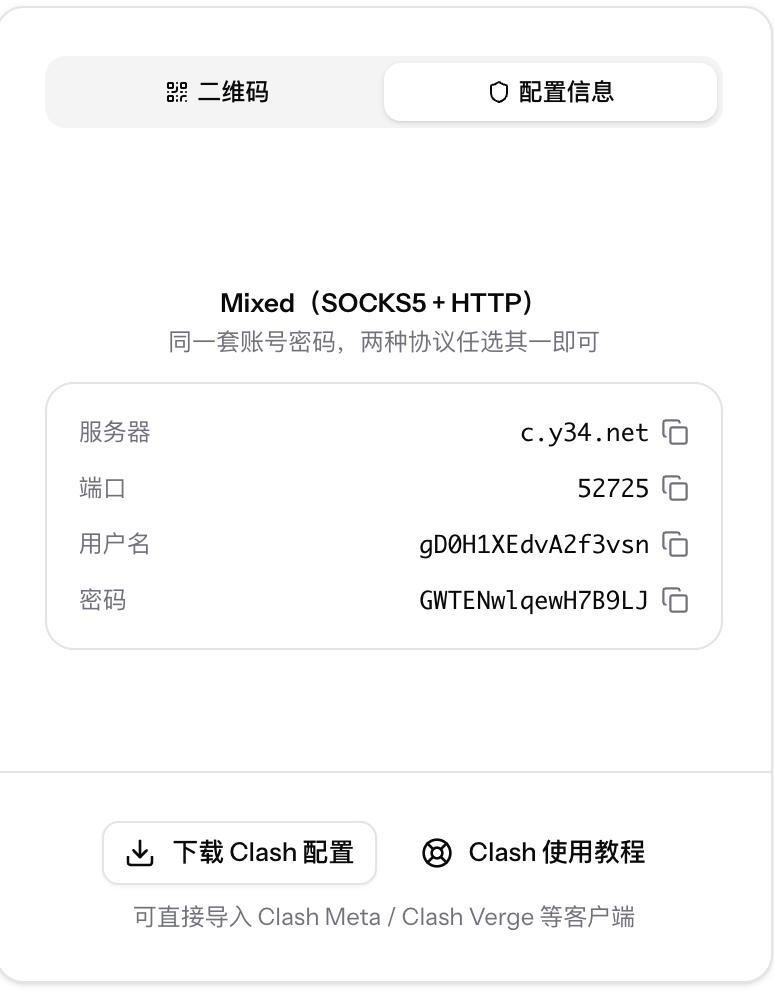
- 你的高速代理连接信息:产品详情 → 基本信息 → 配置信息(服务器 / 端口 / 用户名 / 密码,或
vless://链接)。
第一步:一键安装
SSH 登录服务器后执行官方安装脚本:
bash <(curl -Ls https://raw.githubusercontent.com/alireza0/s-ui/master/install.sh)
脚本跑完会打印 面板端口、访问路径、用户名、密码,一定要抄下来。首次安装默认端口是 2095、路径是 /app/,账号密码都是 admin(以脚本打印的为准)。
第二步:首次登录并改掉默认项
- 浏览器打开
http://服务器IP:端口/路径/(例如http://1.2.3.4:2095/app/)。 - 用脚本打印的账号密码登录。
- 进 设置(Settings),把这三项都改掉,改完点保存并重启面板:
- 管理员用户名、密码:别用 admin / admin。
- 面板端口:换一个不常见的端口。
- 访问路径:换成一串自己记得住的随机路径。
- 服务器有防火墙的话,放行新的面板端口和你之后要给客户端用的入站端口。
第三步:常用管理命令
安装后服务器上多了一个 s-ui 命令,直接输入会出菜单:查看状态、启动 / 停止 / 重启、改端口、改路径、重置账号密码、更新、卸载都在里面。忘了面板地址或密码,用这个菜单重置即可。
第四步:去配中转
面板装好只是「空壳」,还要:
- 添加 出站:填你的高速代理(协议、服务器、端口、账号密码),这是流量的出口。
- 添加 入站:给客户端连的节点(VLESS / Trojan 等)。
- 把入站的流量指向那条出站。
这三步在 s-ui 中转 里有图文。
要知道的
- 面板和客户端之间的入站协议由你自己定;面板到高速代理之间按你在高级设置里启用的协议填(默认 Mixed 即 SOCKS5 + HTTP)。
- 换了高速代理的协议或重置了凭据,记得回面板改出站。
- 如果高速代理开了零信任白名单,要把 中转机的 IP 加进可信 IP,见 零信任白名单。
- 面板暴露在公网,账号密码和路径一定要改;有条件再在设置里开 TLS。
常见问题
Q:脚本跑完打不开面板?
先看服务器防火墙 / 安全组有没有放行面板端口;再执行 s-ui 看面板状态是不是运行中。
Q:忘了面板密码?
服务器上执行 s-ui,在菜单里重置账号密码。
Q:Windows 电脑上能装 s-ui 吗? 能,用 WSL2 或 Docker,见 s-ui(Windows);但做 24 小时中转还是放在 Linux 服务器上更稳。