

在 Windows 电脑上运行 s-ui(WSL2 / Docker Desktop 两种方式)
s-ui 本身是 Linux 程序,Windows 上没有原生版本。想在自己的 Windows 电脑上跑一个 s-ui 面板(本地测试、临时中转),有两条路:WSL2 或 Docker Desktop。做 24 小时对外中转还是建议放在 Linux 服务器上,见 s-ui 安装(Linux)。
方式一:WSL2(推荐,和 Linux 一模一样)
- 以管理员打开 PowerShell,执行
wsl --install,按提示重启,装好默认的 Ubuntu 并设好用户名密码。 - 开始菜单打开 Ubuntu,先切到 root:
sudo -i。 - 执行和 Linux 一样的一键脚本:
bash <(curl -Ls https://raw.githubusercontent.com/alireza0/s-ui/master/install.sh)
- 记下脚本打印的端口、路径、账号密码,在 Windows 的浏览器打开
http://localhost:端口/路径/登录。 - 后续配置(改密码、改端口、加出站入站)和 Linux 完全一样,照 s-ui 安装(Linux) 和 s-ui 中转 做。
要让局域网里其它设备连这台电脑上的面板,需要在 Windows 防火墙放行端口,并把端口转发到 WSL2(netsh interface portproxy),这一步属于 Windows 网络配置,不在我们的支持范围内。
方式二:Docker Desktop
- 安装 Docker Desktop for Windows 并启动。
- PowerShell 里执行(把
2095改成你想用的端口):
docker run -d --name s-ui --restart unless-stopped -p 2095:2095 -v s-ui-data:/app/db alireza7/s-ui:latest
- 浏览器打开
http://localhost:2095/app/,默认账号密码admin/admin(以镜像说明为准),登录后立刻改掉。 - 入站端口也要在
docker run时用-p映射出来,否则客户端连不上。
拿高速代理的连接信息
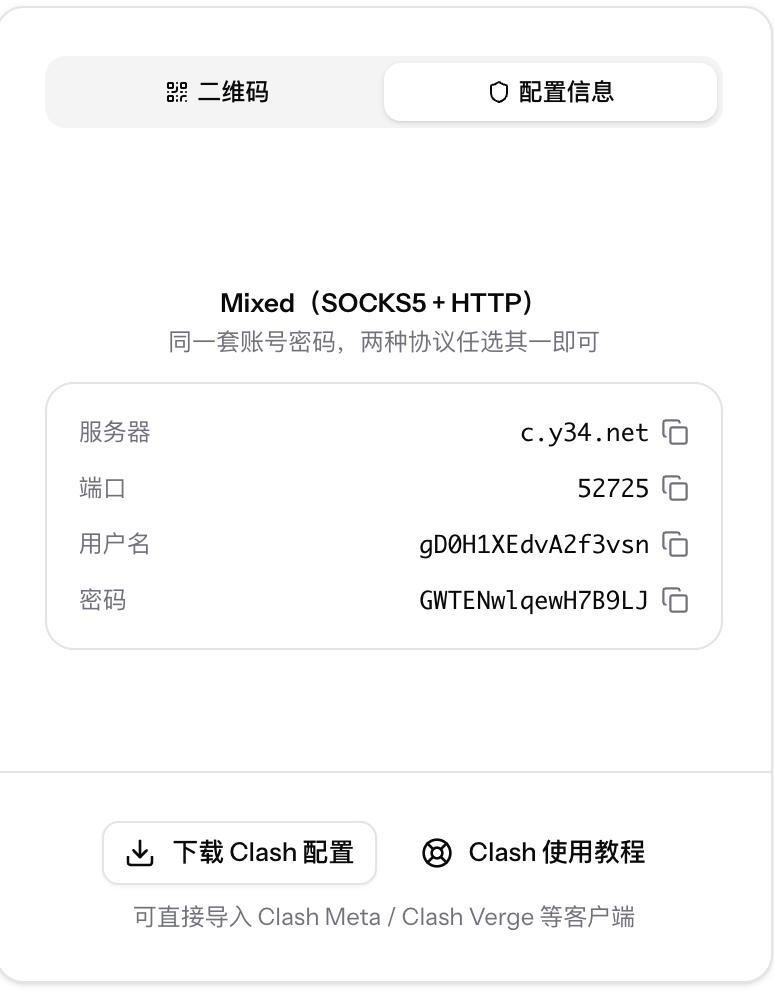
不管哪种方式,面板里的「出站」都要填你的高速代理:产品详情 → 基本信息 → 配置信息,服务器 / 端口 / 用户名 / 密码,或直接用 vless:// 链接。
要知道的
- 电脑关机、休眠、换网络,面板就断,所以只适合自己用或测试。
- 家庭宽带通常没有公网 IP,外面的设备连不进来;要对外中转请用 Linux 服务器。
- 高速代理开了零信任白名单的话,要把这台电脑的公网出口 IP 加进可信 IP,见 零信任白名单。
常见问题
Q:WSL2 里脚本报错 systemd 不可用?
新版 WSL 默认支持 systemd;旧版在 /etc/wsl.conf 里加 [boot] systemd=true,然后 wsl --shutdown 重开。
Q:只是想在电脑上用高速代理,不需要面板? 直接用客户端就行,不用装面板:电脑客户端。